

ByteDance の無料動画編集ソフト CapCut の Windows 版です。大きな画面でタイムライン編集ができます。
ダウンロード
· 533.8 MB
公式ダウンロードリンク
CapCut を評価
平均 0.0 · 評価数: 0
ありがとうございます!評価を保存しました。後から変更できます。 評価を保存できませんでした。しばらくしてからもう一度お試しください。 本日、お使いのネットワークからの評価が多すぎます。明日もう一度お試しください。 平均評価は 5 件の評価が集まると表示されます。
スクリーンショット
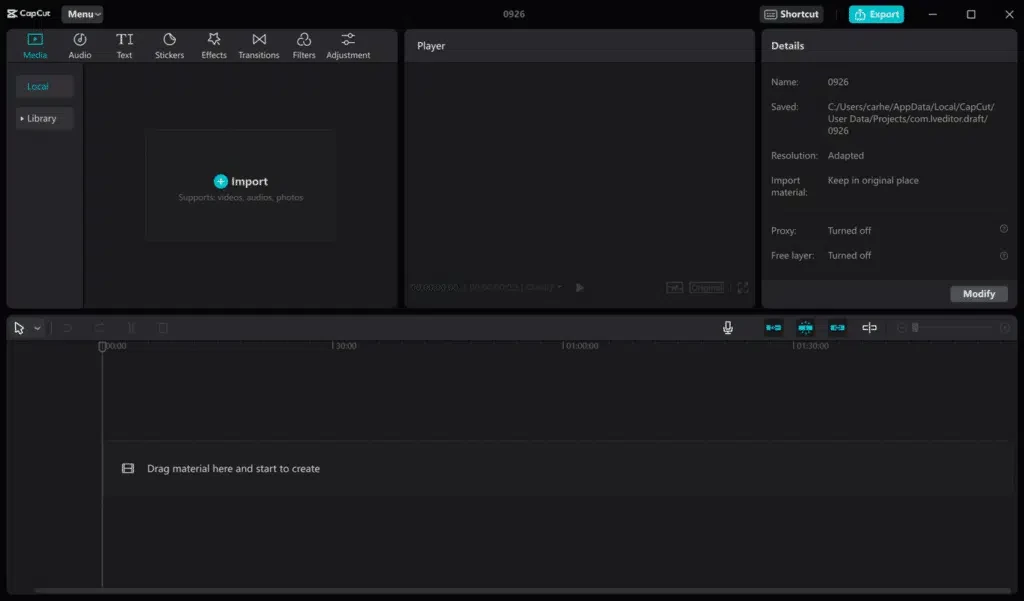
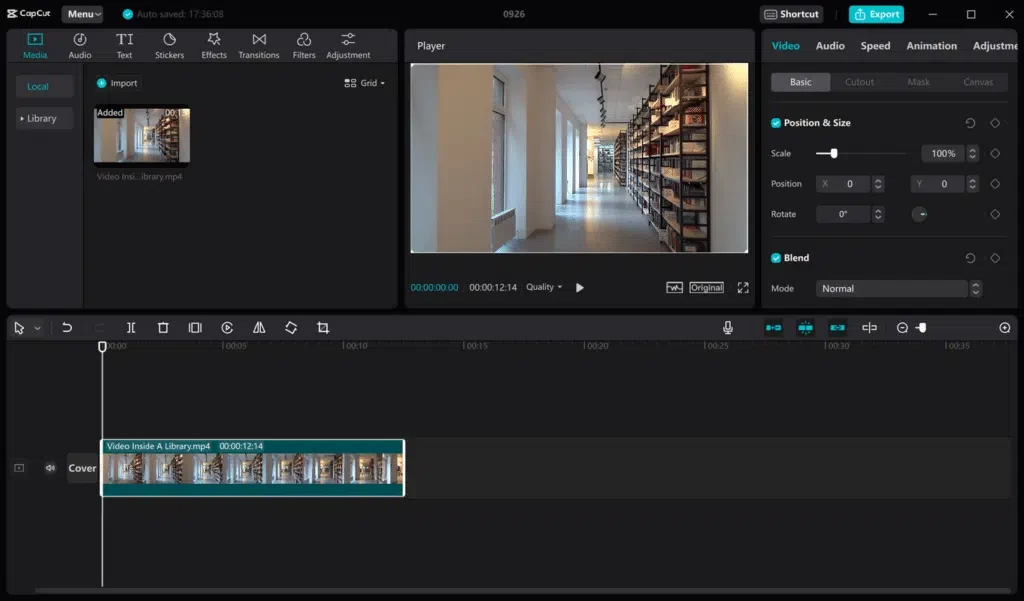
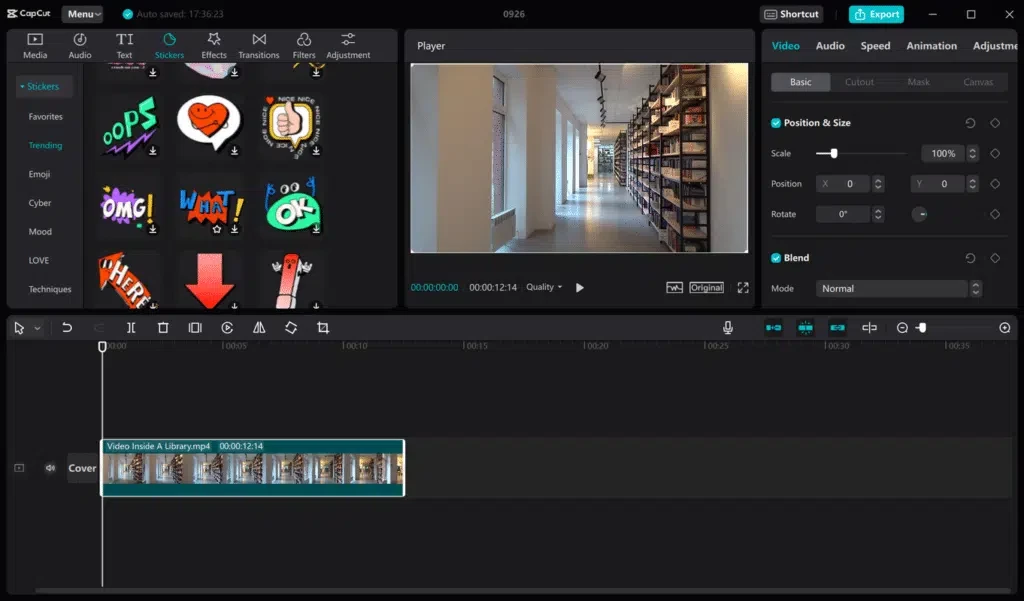
CapCut について
CapCut の Windows 版は、ByteDance Pte. Ltd が提供する無料の動画編集ソフトで、現在のバージョンは 9.5.0.4050 です。公式サイトからダウンロードでき、スマートフォン版と同じ感覚の操作を、PC の大きな画面とマウスで行えます。どんな人に向いているのかを中心に、特徴と使い方を紹介します。
こんな人に向いています
- スマートフォン版の CapCut に慣れていて、長めの動画を PC で編集したい人。
- YouTube や TikTok に投稿する動画に、字幕や効果音を手早く入れたい人。
- 本格的な編集ソフトは難しそうだと感じている初心者。
- スマートフォンで始めた編集の続きを PC で仕上げたい人。
一方、カラーグレーディングや複雑な合成を突き詰めたい場合は、プロ向けの編集ソフトのほうが向いています。
主な機能
タイムラインに素材を並べ、カット、速度の変更、トランジション、テキスト、音楽を加えるという基本の流れはスマートフォン版と共通です。PC 版では複数のトラックを広い画面で見渡せるので、映像と音声のタイミング合わせがしやすくなります。自動キャプションや背景の除去、テンプレートといった機能も使えます。CapCut は 2020年4月に公開されたアプリで、PC 版はその機能をデスクトップ向けにまとめたものです。
入手とインストール
- 公式のダウンロードページを開き、Windows 版を選びます。Microsoft Store のCapCut のページからも入手できます。
- インストーラーを実行し、保存先を選んでインストールします。
- 起動したら、必要に応じて TikTok などのアカウントでログインし、クラウドのプロジェクトを開きます。
カタログ上のファイルサイズは約 533.75 MB(カタログのデータによる)です。編集中のキャッシュや書き出した動画でディスクを使うため、空き容量には余裕を持たせておきましょう。新しい機能は公式のリリース情報で確認できます。
動作環境の目安
公式の動作要件はカタログに含まれていませんが、高画質の動画を扱うほど CPU とメモリ、グラフィックスの性能が求められます。プレビューがカクつく場合は、プレビューの画質を下げたり、ほかのソフトを閉じたりすると改善することがあります。
安全面の注意
インストーラーは公式サイトか Microsoft Store から入手し、「有料機能が使える」とうたう改変版は使わないでください。マルウェアの感染や、アカウントの停止につながるおそれがあります。素材の音楽やテンプレートには利用条件があるので、仕事で使う動画では条件を確認しておくと安心です。
メリットとデメリット
- メリット:スマートフォン版と操作が近く、覚えることが少ない。
- メリット:自動キャプションで字幕入れの時間を短縮できる。
- デメリット:ソフトのサイズが大きく、ディスクを多く使う。
- デメリット:プロ向けソフトほど細かな色の調整はできない。
代わりの編集ソフト
無料で本格的な編集をするなら DaVinci Resolve、オープンソースのソフトなら Shotcut があります。画面録画や配信と組み合わせるなら OBS Studio、動画の形式を変換したいなら Format Factory も役に立ちます。
CapCut の代替
すべて表示
類似のソフト
すべて表示